---
title: Como fazer o monitoramento das XMLs de entrada e saída dos meus clientes?
description: Saiba como monitorar XMLs de entrada e saída dos clientes na SimplesHub e mantenha o controle fiscal completo.
---
[Pular para o conteúdo](https://central.hubstrom.com/como-fazer-o-monitoramento-das-xmls-de-entrada-e-saída-dos-meus-clientes#main-content)

- [MonitorHub](https://central.hubstrom.com/monitor-hub)
- [ConnectHub](https://central.hubstrom.com/conhe%C3%A7a-o-connecthub)
- [Aplicativo](https://central.hubstrom.com/conhe%C3%A7a-o-aplicativo-hubstrom)
- [TaskHub](https://central.hubstrom.com/task-hub)
- [XMLHub](https://central.hubstrom.com/xml-hub)
- DriveHub
Abrir navegação principal
Fechar navegação principal
- [MonitorHub](https://central.hubstrom.com/monitor-hub)
- [ConnectHub](https://central.hubstrom.com/conhe%C3%A7a-o-connecthub)
- [Aplicativo](https://central.hubstrom.com/conhe%C3%A7a-o-aplicativo-hubstrom)
- [TaskHub](https://central.hubstrom.com/task-hub)
- [XMLHub](https://central.hubstrom.com/xml-hub)
- DriveHub
- [Fale conosco](http://wa.me/5511910406677)
[Fale conosco](http://wa.me/5511910406677)
Como podemos ajudá-lo?
- Não há sugestões porque o campo de pesquisa está em branco.
1. [Central de Conhecimento HubStrom](https://central.hubstrom.com/?hsLang=pt-br)
2. [XMLHub](https://central.hubstrom.com/xmlhub?hsLang=pt-br)
3. [Notas de entrada e saída](https://central.hubstrom.com/xmlhub?hsLang=pt-br#notas-de-entrada-e-sa%C3%ADda)
# Como fazer o monitoramento das XMLs de entrada e saída dos meus clientes?
### Adicionando clientes ao monitoramento
Para iniciar o monitoramento das XMLs dos seus clientes:
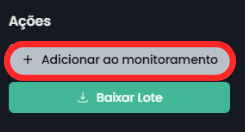
1. Clique em **“+ Adicionar ao monitoramento”**.
2. Selecione os clientes que deseja acompanhar.
### Fluxo das XMLs de entrada
Depois que os clientes forem adicionados, o sistema passa a buscar **automaticamente** as notas de **entrada**, realizamos a busca de documentos dos últimos **90 dias anteriores** à data de inclusão do cliente no monitoramento. O caminho das XMLs acontece em três etapas:
- **XMLs na fila:** onde as notas ficam aguardando o processamento.
**
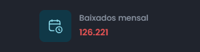
- **Baixadas mensal:** após o download, as notas ficam registradas nesta área, respeitando a **limitação do seu plano**.
**
- **Baixados total:** armazenamento consolidado de todas as notas já baixadas.
**
**Importante:** o monitoramento só será efetivado se o **certificado digital do cliente** estiver anexado.
---
### Como configurar a busca de XMLs de saída
Para que o sistema também busque as XMLs de saída, siga os passos abaixo:
1. Clique no ícone de **engrenagem**.
**
2. Arraste para o campo uma **NF-e modelo 55** emitida nos seguintes estados:
**AL, CE, DF, ES, MT, PA, PI, PR, RJ, RN, RS, SP, TO.**
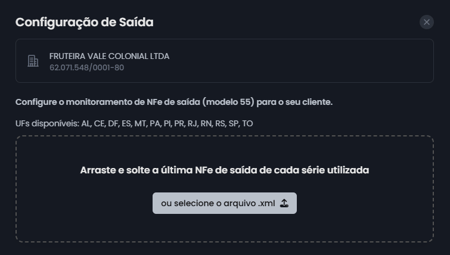
3. Caso queira iniciar a busca a partir de uma data específica, utilize uma nota do mês correspondente. (as buscas podem ser feitas dentro de um prazo de um ano)
- Exemplo: se anexar uma nota de **abril**, o sistema buscará XMLs a partir de **01/04**
**Importante: **Devido a limitação de buscas de XMLs se atente a não configurar notas muito antigas, assim poderá atingir seu limite mais rápido
---
### Ações disponíveis na nota de saída configurada
Depois de configurar a nota de saída, você poderá realizar algumas verificações e ações diretamente dentro dela:
*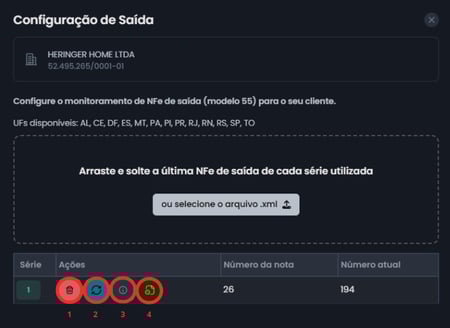*
#### Opções disponíveis
1. **Remover a nota configurada** – permite excluir a nota utilizada para iniciar a busca.
2. **Resetar a sequência de busca** – atualiza os registros já trazidos pelo sistema. Notas autorizadas podem retornar como canceladas, caso tenham sido alteradas pelo emissor.
3. **Registros de informações** – exibe os dados relacionados à busca da nota configurada.
4. **Notas faltantes** – mostra as notas que não foram localizadas pela plataforma e que apresentaram algum erro no processo de busca.
### Como incluir notas manualmente no monitoramento
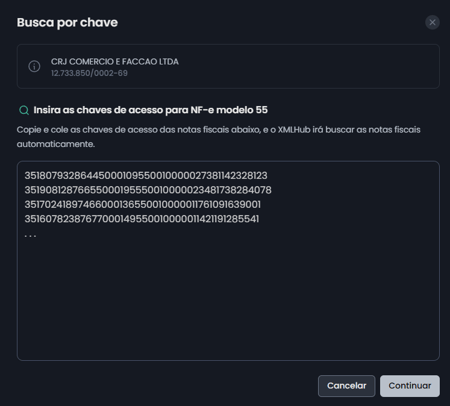
Além das notas buscadas automaticamente pelo sistema, você também pode incluir notas manualmente no monitoramento. Para isso, utilize a opção **“Baixar NF-e por chave”**, representada pelo ícone abaixo:
**
### Inserindo chaves de notas
Dentro dessa opção, você pode inserir em **lista todas as chaves de acesso** das notas fiscais que deseja adicionar ao monitoramento.
Dessa forma, mesmo que a plataforma não tenha localizado a nota de forma automática, ela será registrada e acompanhada normalmente.
### Visualização rápida de vendas e compras
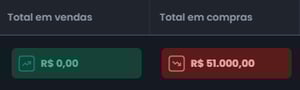
A plataforma registra automaticamente as informações sobre o **total acumulado em vendas e compras** dos seus clientes.
Esses dados são exibidos em uma **visualização rápida**, permitindo acompanhar de forma simples e imediata o volume total movimentado.
**
---
### Armazenamento de XMLs na nuvem
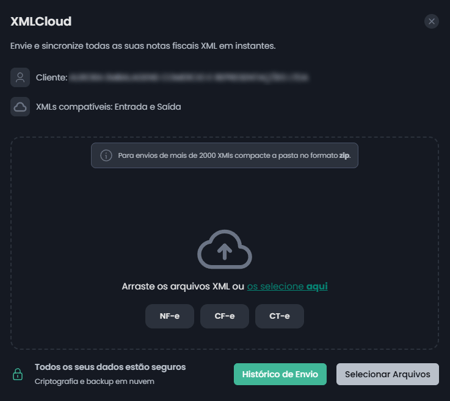
Você poderá **armazenar **as suas XMLs salvos em disco na nuvem da nossa plataforma, a **XML Cloud, **conforme acordado em seu plano você tem uma limitação de até quantos XMLs você poderá armazenar na nuvem
Você poderá realizar o procedimento pela seguinte opção:
E logo em seguida você terá acesso à essa tela:
- [Primeiras configurações](https://central.hubstrom.com/primeiras-configura%C3%A7%C3%B5es?hsLang=pt-br#main-content)
- [Clientes](https://central.hubstrom.com/primeiras-configura%C3%A7%C3%B5es?hsLang=pt-br#clientes)
- [Configurações](https://central.hubstrom.com/primeiras-configura%C3%A7%C3%B5es?hsLang=pt-br#configura%C3%A7%C3%B5es)
- [Equipe](https://central.hubstrom.com/primeiras-configura%C3%A7%C3%B5es?hsLang=pt-br#equipe)
- [Minha assinatura e pagamentos](https://central.hubstrom.com/minha-assinatura-e-pagamentos?hsLang=pt-br#main-content)
- [Meu Plano](https://central.hubstrom.com/minha-assinatura-e-pagamentos?hsLang=pt-br#meu-plano)
- [FAQ (dúvidas frequentes)](https://central.hubstrom.com/faq-d%C3%BAvidas-frequentes?hsLang=pt-br#main-content)
- [MonitorHub - Dúvidas Frequentes](https://central.hubstrom.com/faq-d%C3%BAvidas-frequentes?hsLang=pt-br#monitorhub-d%C3%BAvidas-frequentes)
- [ConnectHub - Dúvidas Frequentes](https://central.hubstrom.com/faq-d%C3%BAvidas-frequentes?hsLang=pt-br#connecthub-d%C3%BAvidas-frequentes)
- [XMLHub - Dúvidas Frequentes](https://central.hubstrom.com/faq-d%C3%BAvidas-frequentes?hsLang=pt-br#xmlhub-d%C3%BAvidas-frequentes)
- [TaskHub - Dúvidas Frequentes](https://central.hubstrom.com/faq-d%C3%BAvidas-frequentes?hsLang=pt-br#taskhub-d%C3%BAvidas-frequentes)
- [Configurações - Dúvidas Frequentes](https://central.hubstrom.com/faq-d%C3%BAvidas-frequentes?hsLang=pt-br#configura%C3%A7%C3%B5es-d%C3%BAvidas-frequentes)
- [Envios automáticos - Dúvidas Frequentes](https://central.hubstrom.com/faq-d%C3%BAvidas-frequentes?hsLang=pt-br#envios-autom%C3%A1ticos-d%C3%BAvidas-frequentes)
- [Aplicativo - Dúvidas Frequentes](https://central.hubstrom.com/faq-d%C3%BAvidas-frequentes?hsLang=pt-br#aplicativo-d%C3%BAvidas-frequentes)
- [Conhecimentos Gerais - Dúvidas Frequentes](https://central.hubstrom.com/faq-d%C3%BAvidas-frequentes?hsLang=pt-br#conhecimentos-gerais-d%C3%BAvidas-frequentes)
- [MonitorHub](https://central.hubstrom.com/monitorhub?hsLang=pt-br#main-content)
- [Inclusão de clientes](https://central.hubstrom.com/monitorhub?hsLang=pt-br#inclus%C3%A3o-de-clientes)
- [Painel de ações](https://central.hubstrom.com/monitorhub?hsLang=pt-br#painel-de-a%C3%A7%C3%B5es)
- [Rastreio de envio](https://central.hubstrom.com/monitorhub?hsLang=pt-br#rastreio-de-envio)
- [Dashboard](https://central.hubstrom.com/monitorhub?hsLang=pt-br#dashboard)
- [Simples Nacional | MEI](https://central.hubstrom.com/monitorhub?hsLang=pt-br#simples-nacional-mei)
- [DCTFweb](https://central.hubstrom.com/monitorhub?hsLang=pt-br#dctfweb)
- [FGTS digital](https://central.hubstrom.com/monitorhub?hsLang=pt-br#fgts-digital)
- [Parcelamentos](https://central.hubstrom.com/monitorhub?hsLang=pt-br#parcelamentos)
- [Situação Fiscal](https://central.hubstrom.com/monitorhub?hsLang=pt-br#situa%C3%A7%C3%A3o-fiscal)
- [Caixas Postais](https://central.hubstrom.com/monitorhub?hsLang=pt-br#caixas-postais)
- [Declarações](https://central.hubstrom.com/monitorhub?hsLang=pt-br#declara%C3%A7%C3%B5es)
- [ConnectHub](https://central.hubstrom.com/connecthub?hsLang=pt-br#main-content)
- [Envios em lote e individual](https://central.hubstrom.com/connecthub?hsLang=pt-br#envios-em-lote-e-individual)
- [Integração do WhatsApp](https://central.hubstrom.com/connecthub?hsLang=pt-br#integra%C3%A7%C3%A3o-do-whatsapp)
- [Aplicativo](https://central.hubstrom.com/aplicativo?hsLang=pt-br#main-content)
- [Como utilizar](https://central.hubstrom.com/aplicativo?hsLang=pt-br#como-utilizar)
- [XMLHub](https://central.hubstrom.com/xmlhub?hsLang=pt-br#main-content)
- [Notas de entrada e saída](https://central.hubstrom.com/xmlhub?hsLang=pt-br#notas-de-entrada-e-sa%C3%ADda)
- [TaskHub](https://central.hubstrom.com/taskhub?hsLang=pt-br#main-content)
- [Primeiros passos no TaskHub](https://central.hubstrom.com/taskhub?hsLang=pt-br#primeiros-passos-no-taskhub)
- [Modelos](https://central.hubstrom.com/taskhub?hsLang=pt-br#modelos)
- [Ordem de Serviço](https://central.hubstrom.com/taskhub?hsLang=pt-br#ordem-de-servi%C3%A7o)
- [Processos](https://central.hubstrom.com/taskhub?hsLang=pt-br#processos)
- [Dashboard](https://central.hubstrom.com/taskhub?hsLang=pt-br#dashboard)
- Início
- Produtos
- Preços
- Blog
- Empresa
[](http://Hubstrom.com)
[mailto:email@email.com](mailto:email@email.com)
Copyright © 2025, HubStrom