---
title: Começe a utilizar o TaskHub
description: Comece a utilizar o TaskHub da HubStrom e organize tarefas, processos e equipes para aumentar a produtividade do seu escritório contábil.
---
[Pular para o conteúdo](https://central.hubstrom.com/começe-a-utilizar-o-taskhub#main-content)

- [MonitorHub](https://central.hubstrom.com/monitor-hub)
- [ConnectHub](https://central.hubstrom.com/conhe%C3%A7a-o-connecthub)
- [Aplicativo](https://central.hubstrom.com/conhe%C3%A7a-o-aplicativo-hubstrom)
- [TaskHub](https://central.hubstrom.com/task-hub)
- [XMLHub](https://central.hubstrom.com/xml-hub)
- DriveHub
Abrir navegação principal
Fechar navegação principal
- [MonitorHub](https://central.hubstrom.com/monitor-hub)
- [ConnectHub](https://central.hubstrom.com/conhe%C3%A7a-o-connecthub)
- [Aplicativo](https://central.hubstrom.com/conhe%C3%A7a-o-aplicativo-hubstrom)
- [TaskHub](https://central.hubstrom.com/task-hub)
- [XMLHub](https://central.hubstrom.com/xml-hub)
- DriveHub
- [Fale conosco](http://wa.me/5511910406677)
[Fale conosco](http://wa.me/5511910406677)
Como podemos ajudá-lo?
- Não há sugestões porque o campo de pesquisa está em branco.
1. [Central de Conhecimento HubStrom](https://central.hubstrom.com/?hsLang=pt-br)
2. [TaskHub](https://central.hubstrom.com/taskhub?hsLang=pt-br)
3. [Primeiros passos no TaskHub](https://central.hubstrom.com/taskhub?hsLang=pt-br#primeiros-passos-no-taskhub)
# Começe a utilizar o TaskHub
### **Quais seriam os primeiros passos dentro do TaskHub?**
### **Configurações**
A primeira aba que devemos acessar para começar a usar o TaskHub é a aba de **“Configurações”**, nessa aba é que serão feitas as primeiras configurações para utilizarmos de fato o módulo **TaskHub.**

Ali você terá disponível algumas configurações, nas quais estão agrupadas pelos segmentos de:
**Departamentos:** Essa opção permite que sejam feitas as configurações da sua equipe. Nela temos como opção os **Departamentos Padrão**, destinados a quem deseja utilizar um dos departamentos criados pelo próprio sistema, e temos a função **Meus Departamentos**, que permite usar os departamentos criados pela contabilidade.

Nele também irão conter os campos de:
- Nome de departamento
- Cor do departamento
- Gestor
- Todos os usuários (se refere a todos os usuários cadastrados na aba “Equipe”)
- Membros de (mostra todos os membros presentes no departamento selecionado)
---
### Responsáveis dos Clientes
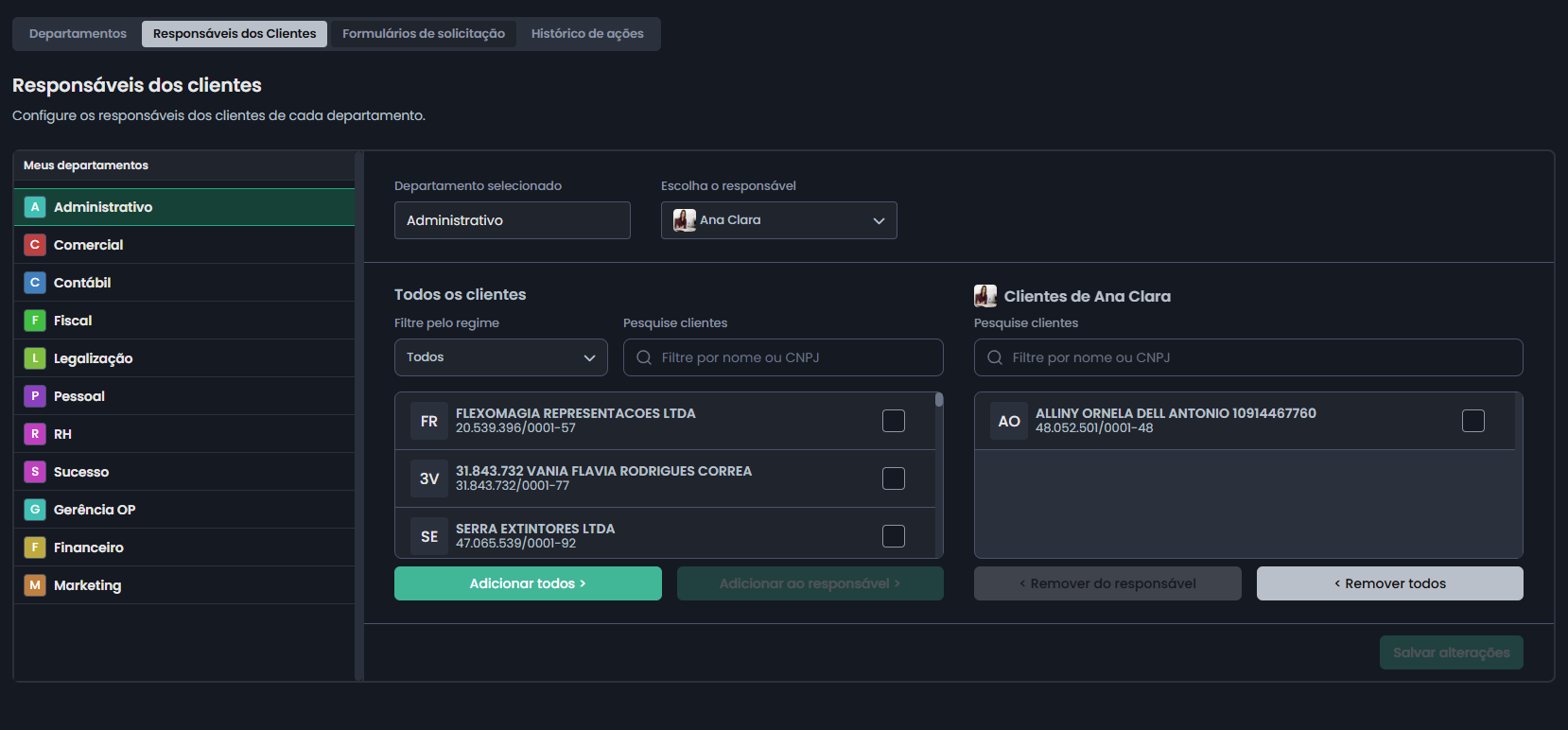
Já na aba de **“Responsáveis dos Clientes”** contaremos com as funções:
- **Meus departamentos:** informa os departamentos disponíveis.
- **Departamento selecionado:** informa o departamento selecionado.
- **Escolha o responsável:** possibilita escolher o responsável vinculado ao departamento selecionado.
- **Todos os clientes:** essa opção possui 2 filtros:
- **Filtre pelo regime:** busca por regime selecionado.
- **Pesquise clientes:** pesquisa diretamente pelo nome do cliente desejado.
- **Clientes de:** filtra clientes de um determinado responsável. Por exemplo: se na opção “Escolha o responsável” for selecionado o colaborador Douglas, essa opção aparecerá como “Clientes de Douglas”.
Abaixo dessas opções estão os botões:
- **Adicionar todos:** ação coletiva para adicionar todos os clientes ao colaborador designado.
- **Adicionar ao responsável:** permite atribuir apenas o cliente selecionado ao responsável.
- **Remover do responsável:** remove apenas o cliente selecionado do responsável.
- **Remover todos:** remove todos os clientes daquele responsável.
---
### Formulários de Solicitação
Temos também a aba de **“Formulários de Solicitação”**, onde é possível criar formulários com campos personalizados (vale lembrar que as informações sobre CPF e Descrição são obrigatórias), para coletar dados necessários em diversas atividades do dia a dia da empresa.
(Espaço para imagem)
Para criar um processo corretamente, siga o passo a passo:
1. Clique em **“Novo formulário”**.
2. Após essa ação, serão exibidas as opções:
- **Título do formulário:** inserir o título.
- **Campos do formulário:** visualizar e ordenar os campos.
- **Visualização do formulário:** visualizar o formulário pronto em sua forma final.
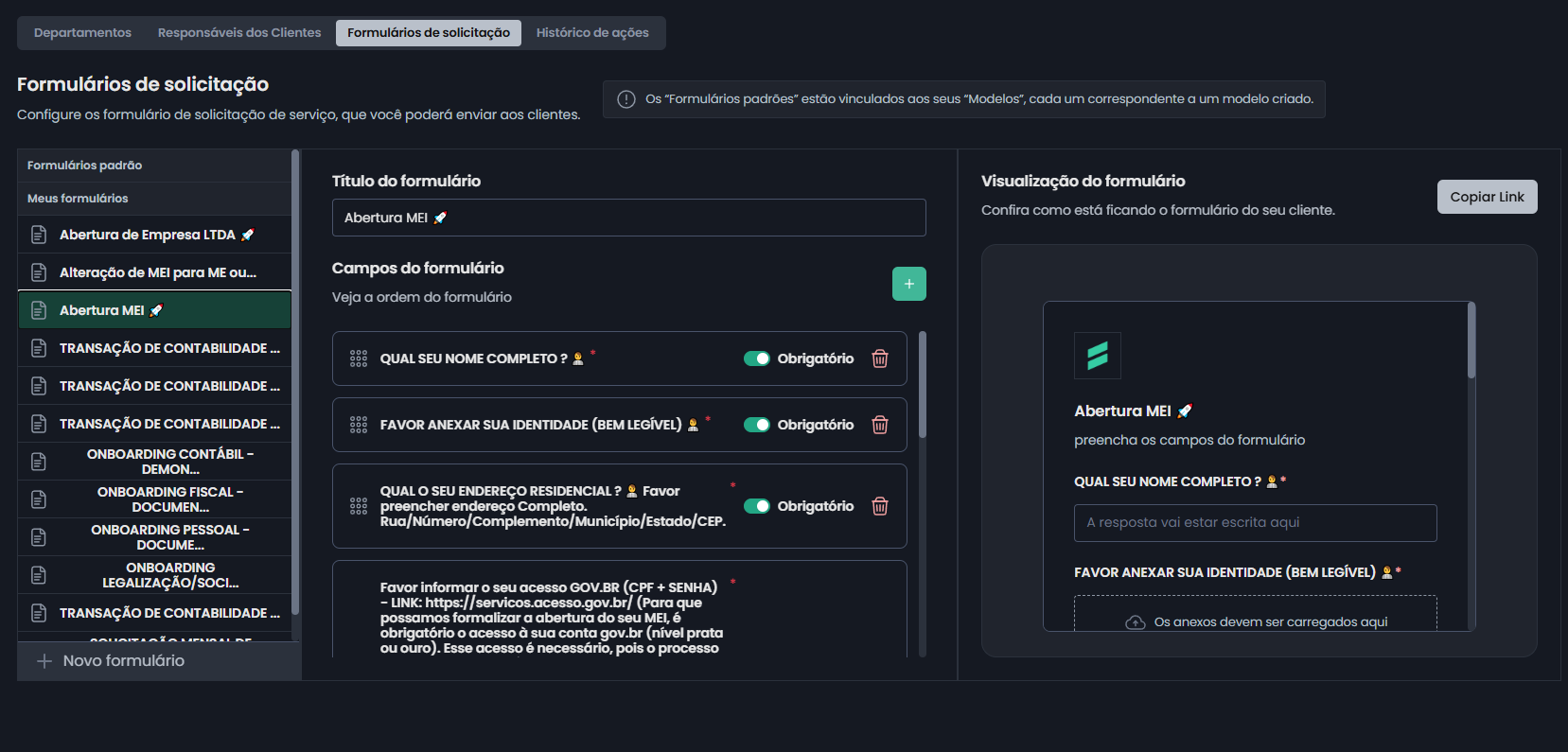
Você poderá encaminhar o **Link** do formulário para seu cliente selecionando a seguinte opção:
O link será copiado para a sua área de transferência e você poderá enviar para o WhatsApp do seu cliente, ele poderá acessar o link e irá selecionar o formulário que você deseja que ele preencha:
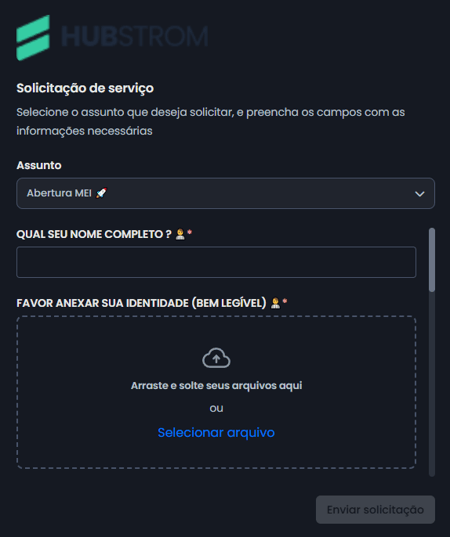
Todo formulário preenchido abrirá uma solicitação no campo **ordem de serviço **que você poderá selecionar no painel superior

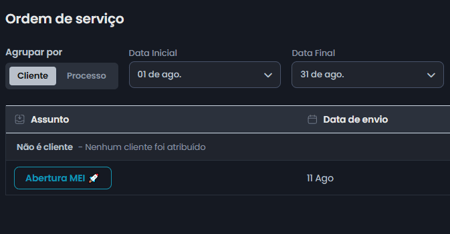
Ao clicar na ordem de serviço em questão você terá uma visualização sobre as informações que seu cliente **preencheu**
**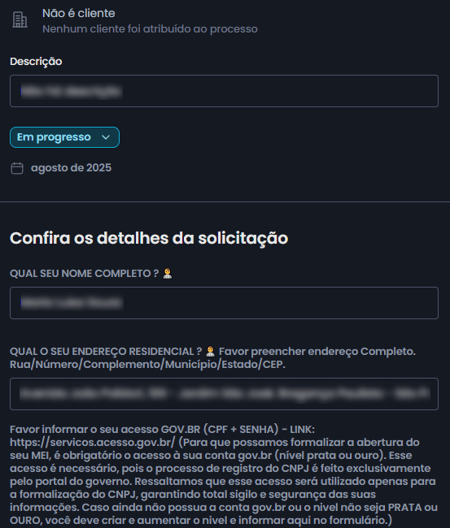**
---
### **Histórico de ações**
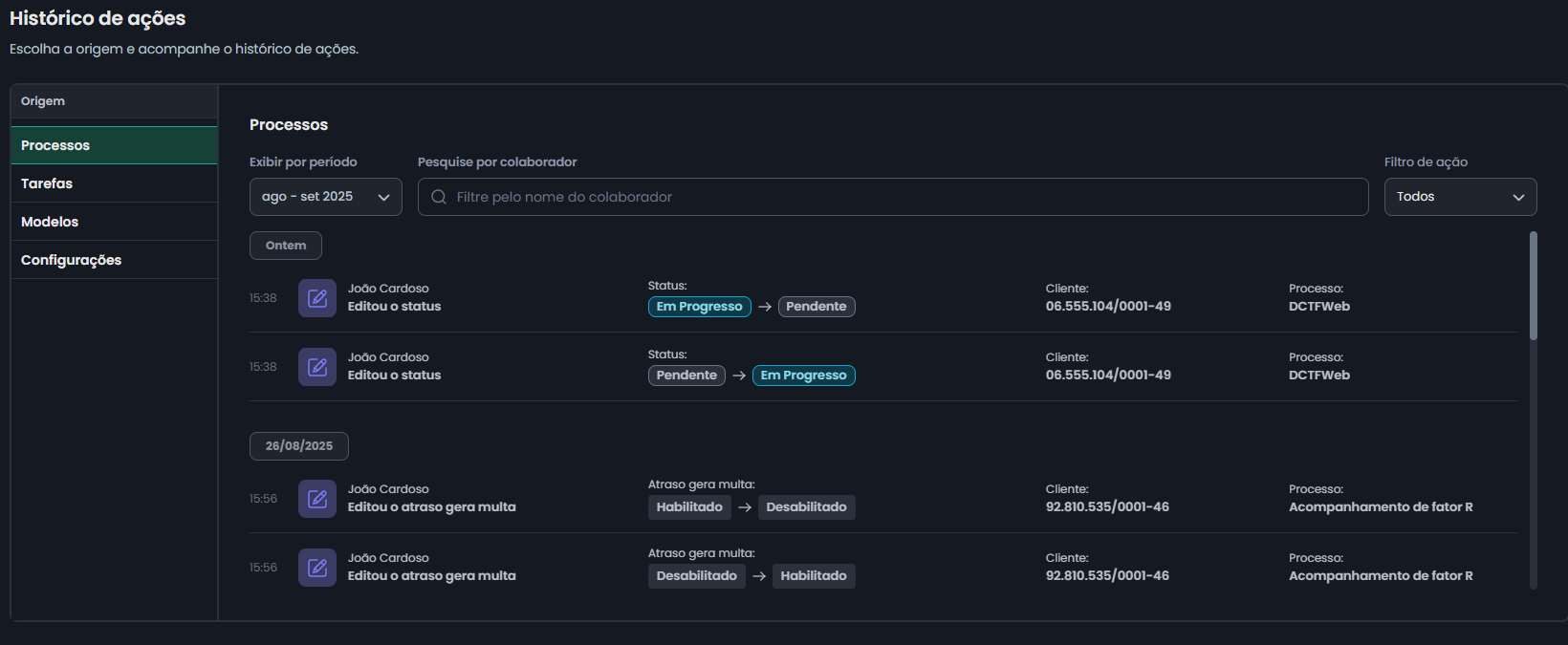
Por último, temos a aba de **“Histórico de Ações”**, que serve para acessar o histórico de ações da sua equipe, mostrando atividades relacionadas a **Processos, Tarefas, Modelos e Configurações.**
Vale ressaltar: são exibidas sempre **tarefas manuais**. Tarefas automáticas, como guias enviadas pelo MonitorHub em tarefas configuradas para envio automático, não aparecerão, pois o histórico é voltado apenas às ações realizadas manualmente pela equipe, como excluir um processo ou criar um modelo.
- [Primeiras configurações](https://central.hubstrom.com/primeiras-configura%C3%A7%C3%B5es?hsLang=pt-br#main-content)
- [Clientes](https://central.hubstrom.com/primeiras-configura%C3%A7%C3%B5es?hsLang=pt-br#clientes)
- [Configurações](https://central.hubstrom.com/primeiras-configura%C3%A7%C3%B5es?hsLang=pt-br#configura%C3%A7%C3%B5es)
- [Equipe](https://central.hubstrom.com/primeiras-configura%C3%A7%C3%B5es?hsLang=pt-br#equipe)
- [Minha assinatura e pagamentos](https://central.hubstrom.com/minha-assinatura-e-pagamentos?hsLang=pt-br#main-content)
- [Meu Plano](https://central.hubstrom.com/minha-assinatura-e-pagamentos?hsLang=pt-br#meu-plano)
- [FAQ (dúvidas frequentes)](https://central.hubstrom.com/faq-d%C3%BAvidas-frequentes?hsLang=pt-br#main-content)
- [MonitorHub - Dúvidas Frequentes](https://central.hubstrom.com/faq-d%C3%BAvidas-frequentes?hsLang=pt-br#monitorhub-d%C3%BAvidas-frequentes)
- [ConnectHub - Dúvidas Frequentes](https://central.hubstrom.com/faq-d%C3%BAvidas-frequentes?hsLang=pt-br#connecthub-d%C3%BAvidas-frequentes)
- [XMLHub - Dúvidas Frequentes](https://central.hubstrom.com/faq-d%C3%BAvidas-frequentes?hsLang=pt-br#xmlhub-d%C3%BAvidas-frequentes)
- [TaskHub - Dúvidas Frequentes](https://central.hubstrom.com/faq-d%C3%BAvidas-frequentes?hsLang=pt-br#taskhub-d%C3%BAvidas-frequentes)
- [Configurações - Dúvidas Frequentes](https://central.hubstrom.com/faq-d%C3%BAvidas-frequentes?hsLang=pt-br#configura%C3%A7%C3%B5es-d%C3%BAvidas-frequentes)
- [Envios automáticos - Dúvidas Frequentes](https://central.hubstrom.com/faq-d%C3%BAvidas-frequentes?hsLang=pt-br#envios-autom%C3%A1ticos-d%C3%BAvidas-frequentes)
- [Aplicativo - Dúvidas Frequentes](https://central.hubstrom.com/faq-d%C3%BAvidas-frequentes?hsLang=pt-br#aplicativo-d%C3%BAvidas-frequentes)
- [Conhecimentos Gerais - Dúvidas Frequentes](https://central.hubstrom.com/faq-d%C3%BAvidas-frequentes?hsLang=pt-br#conhecimentos-gerais-d%C3%BAvidas-frequentes)
- [MonitorHub](https://central.hubstrom.com/monitorhub?hsLang=pt-br#main-content)
- [Inclusão de clientes](https://central.hubstrom.com/monitorhub?hsLang=pt-br#inclus%C3%A3o-de-clientes)
- [Painel de ações](https://central.hubstrom.com/monitorhub?hsLang=pt-br#painel-de-a%C3%A7%C3%B5es)
- [Rastreio de envio](https://central.hubstrom.com/monitorhub?hsLang=pt-br#rastreio-de-envio)
- [Dashboard](https://central.hubstrom.com/monitorhub?hsLang=pt-br#dashboard)
- [Simples Nacional | MEI](https://central.hubstrom.com/monitorhub?hsLang=pt-br#simples-nacional-mei)
- [DCTFweb](https://central.hubstrom.com/monitorhub?hsLang=pt-br#dctfweb)
- [FGTS digital](https://central.hubstrom.com/monitorhub?hsLang=pt-br#fgts-digital)
- [Parcelamentos](https://central.hubstrom.com/monitorhub?hsLang=pt-br#parcelamentos)
- [Situação Fiscal](https://central.hubstrom.com/monitorhub?hsLang=pt-br#situa%C3%A7%C3%A3o-fiscal)
- [Caixas Postais](https://central.hubstrom.com/monitorhub?hsLang=pt-br#caixas-postais)
- [Declarações](https://central.hubstrom.com/monitorhub?hsLang=pt-br#declara%C3%A7%C3%B5es)
- [ConnectHub](https://central.hubstrom.com/connecthub?hsLang=pt-br#main-content)
- [Envios em lote e individual](https://central.hubstrom.com/connecthub?hsLang=pt-br#envios-em-lote-e-individual)
- [Integração do WhatsApp](https://central.hubstrom.com/connecthub?hsLang=pt-br#integra%C3%A7%C3%A3o-do-whatsapp)
- [Aplicativo](https://central.hubstrom.com/aplicativo?hsLang=pt-br#main-content)
- [Como utilizar](https://central.hubstrom.com/aplicativo?hsLang=pt-br#como-utilizar)
- [XMLHub](https://central.hubstrom.com/xmlhub?hsLang=pt-br#main-content)
- [Notas de entrada e saída](https://central.hubstrom.com/xmlhub?hsLang=pt-br#notas-de-entrada-e-sa%C3%ADda)
- [TaskHub](https://central.hubstrom.com/taskhub?hsLang=pt-br#main-content)
- [Primeiros passos no TaskHub](https://central.hubstrom.com/taskhub?hsLang=pt-br#primeiros-passos-no-taskhub)
- [Modelos](https://central.hubstrom.com/taskhub?hsLang=pt-br#modelos)
- [Ordem de Serviço](https://central.hubstrom.com/taskhub?hsLang=pt-br#ordem-de-servi%C3%A7o)
- [Processos](https://central.hubstrom.com/taskhub?hsLang=pt-br#processos)
- [Dashboard](https://central.hubstrom.com/taskhub?hsLang=pt-br#dashboard)
- Início
- Produtos
- Preços
- Blog
- Empresa
[](http://Hubstrom.com)
[mailto:email@email.com](mailto:email@email.com)
Copyright © 2025, HubStrom