Conversa com cliente: Envio automático em lote e individual
Envio individual
Para anexar documentos individualmente na conversa do cliente, você poderá selecionar o ícone em formato de clipe:

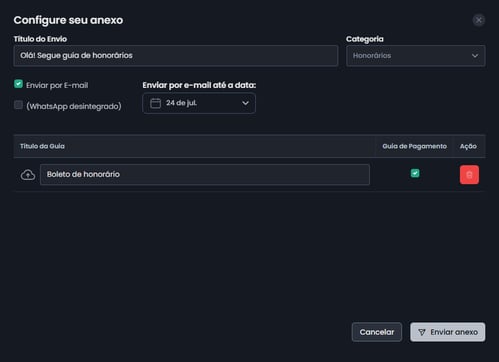
Ao clicar no ícone, será aberta uma janela para que você selecione o arquivo desejado. Após escolher o documento, será necessário preencher as seguintes informações:
-
Título do envio: Essa será a mensagem que o cliente visualizará junto ao arquivo enviado. Serve como uma breve descrição ou orientação.
-
Categoria: Selecione o tipo de documento que está sendo encaminhado (ex: guia, certidão, relatório etc.). Isso ajuda a classificar o conteúdo e organizar o histórico de mensagens.
-
Título da guia: É o nome que o cliente verá no arquivo ao recebê-lo. Pode ser utilizado para identificar melhor o conteúdo do anexo.
-
Enviar por e-mail até a data: Essa opção define o período limite para a tentativa de envio automático por e-mail. Caso ocorra algum erro na entrega, a plataforma continuará tentando até essa data.
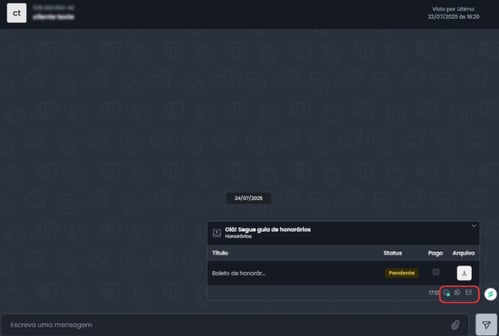
Após a conclusão do envio, você poderá verificar o conteúdo diretamente na conversa com o cliente dentro do ConnectHub.
A mensagem será exibida como parte do histórico de comunicação, permitindo que você acompanhe:
-
O arquivo enviado;
-
A mensagem associada ao envio;
-
E os detalhes da entrega (como data e horário).
Dessa forma, você garante o rastreio completo de tudo o que foi encaminhado, mantendo a comunicação organizada e transparente com o cliente.
Você poderá acessar o rastreio de envio da seguinte forma:
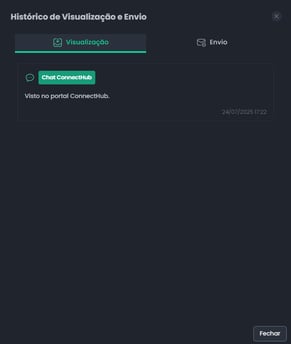
- Selecione o campo destacado logo abaixo da mensagem encaminhada com os ícones que indicam: conversa, WhatsApp e e-mail.
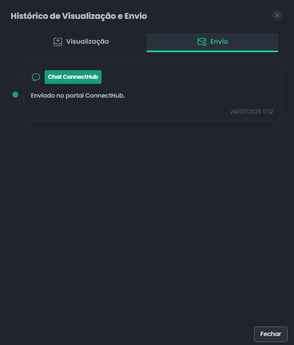
- Você poderá visualizar em formato de lista informações sobre os envios concluídos, como horário e data em que foi concluído tanto quanto quando seu cliente visualiza também
Envio em lote
Para realizar os envios em lote, você poderá selecionar a seguinte opção:

O processo de preenchimento para envios em lote é bastante similar ao do envio individual. Você deverá informar:
-
Título do envio: mensagem que seu cliente visualizará ao receber os documentos;
-
Categoria: tipo do documento que está sendo encaminhado.
Em seguida, você poderá escolher entre duas modalidades de envio:
Envio por guias (PDFs individuais)
Ideal para quando você possui vários arquivos PDF separados.
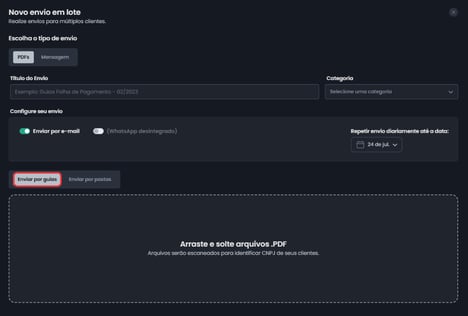
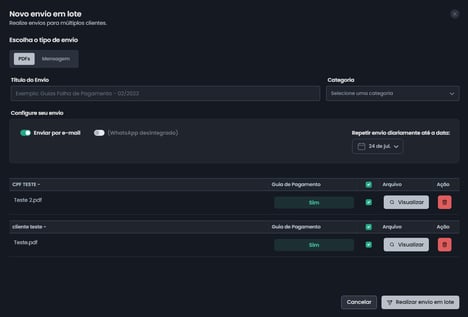
Importante: A plataforma reconhece apenas PDFs reais, ou seja, arquivos gerados digitalmente por sistemas ou softwares de contabilidade (como emissores de guias), e não PDFs obtidos por digitalização (escaneamento) de documentos. Um PDF real permite a leitura automática do CNPJ no conteúdo interno do arquivo.
-
Envio por pastas
Nesta opção, você pode selecionar uma pasta que deve estar nomeada com o CNPJ/CPF do cliente, sem pontos, traços ou espaços.
Exemplo de nome correto:12345678000195
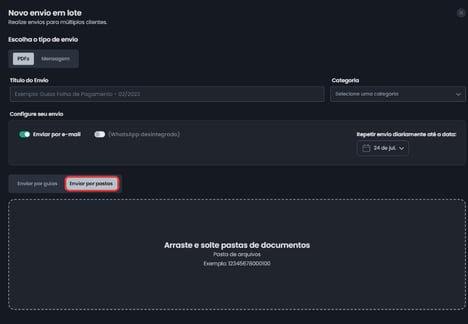
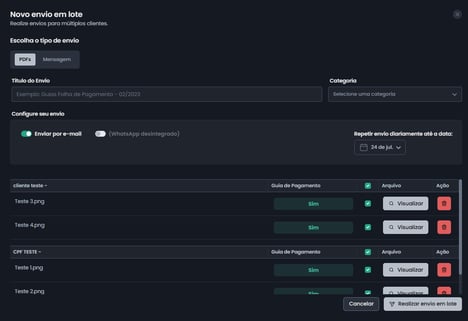
No envio por pastas você poderá encaminhar diversos arquivos de formatos diferentes sem ser exclusivamente PDFs, todo o tipo de arquivo que estiver dentro da pasta será reconhecido.
Essa flexibilidade permite o envio automatizado e preciso de documentos para múltiplos clientes ao mesmo tempo, com organização e rastreabilidade.
Importante:
No envio em lote por e-mail ou WhatsApp, não é possível personalizar o corpo da mensagem enviada. A única informação que pode ser alterada é o título do envio, que será exibido como mensagem principal ao seu cliente.
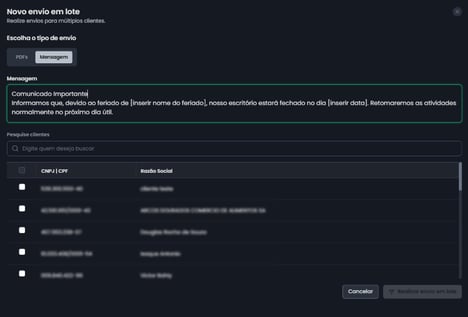
Mensagens em Lote
Disponibilizamos uma funcionalidade que permite o envio de mensagens em lote diretamente para a conversa com seus clientes na Área do Cliente. Essa opção é ideal para comunicados gerais, como avisos de feriados ou períodos sem expediente da contabilidade.
Importante:
Essas mensagens não são enviadas via WhatsApp ou e-mail. O envio é exclusivo pela Área do Cliente.